
Это старая версия документа!
Содержание
Добавление спецификации
Для добавления спецификации предварительно необходимо:
- Добавить ("Препарат" и "Стадию") или ("Препарат" и "Производитель")
- Подготовить методики, которые будут добавлены в спецификацию
- Добавить версию спецификации
Настройка препарата
Нажмите пункт меню "Препараты"

Во вкладке "Препараты" нажмите "Добавить"

В редакторе препарата заполните поля:
- Имя - введите название препарата
- Тип - на выбор несколько вариантов:
- Сырье - при выборе, отобразится скрытое поле "Производители". Где нужно будет указать название производителя.
- Полупродукт - при выборе отобразится скрытое поле стадия. Где необходимо указать стадию.
- Производимый продукт - при выборе отобразится скрытое поле стадия. Где необходимо указать стадию и ее название.
| Технологическая стадия - поле для указания стадии. Для добавления введите название стадии в поле и нажмите кнопку "Добавить" |  |
| НД - поле для добавления нормативной документации. Для добавления введите название документа в поле и нажмите кнопку "Добавить" |  |
| НН - номенклатурный номер. Для добавления введите номер в поле и нажмите кнопку "Добавить" |  |
- Скрыт - оставьте без изменения (при установке отметки препарат будет скрыт в списке препаратов)
Добавление методики
Нажмите пункт меню "Базовая иерархия".

Добавление группы хранения методики
На вкладке "Базовая иерархия" найдите группу "Методики" или нажмите пункт меню "Методики" . Выделите ее и нажмите "Добавить".
Укажите название группы для хранения методики, желательно указать такое же как название препарата

Добавление методики (элемента процесса)
Выберите добавленную группу и нажмите "Добавить".
Укажите название добавляемой методики.
Тип элемента укажите "Элемент процесса".

При добавлении элемента процесса его тип по умолчанию "Список параметров".

Конфигурирование методики (элемента процесса)
Методика имеет поля для настройки. Позволяющие настроить:
- Связанный ресурс - при выполнении методики можно списывать привязанные ресурсы
- Настраивать двойную проверку - проверка результатов методики вторым сотрудником (руководителем исполнителя)
- Настраивать метаданные
Поля конфигурирования методики:
- ID - уникальный идентификатор элемента процесса (методики). Заполняется приложением при создании
- ИМЯ - название методики
- Группировать параметры по n элементов - позволяет расположить элементы сгруппировав их в колонки (n количество колонок)
- Уведомлять об окончании за (рабочих дней) - в поле указывается количество дней для отправки уведомления об истечении срока выполнения задачи
- Время выполнения (дней) - у задачи или методики может быть срок исполнения. Указывается в днях. Используется в связке с полем "Уведомить об окончании за (рабочих дней)"
- Настройки интеграции - позволяет настроить интеграцию для взаимодействия со сторонним ПО
- Настройка уведомлений - позволяет настроить уведомление по роли
- Теги по умолчанию для параметров - можно указать тег specification, тогда каждый добавляемый параметр уже будет иметь указанный тег.
- Отображать кнопку "Отчеты" - если установить отметку, то в задаче будет доступна кнопка "Отчет" для вызова окна генерации отчетов. Для методики не актуально.
- Скрыть кнопку ресурсы - при постановке отметки, кнопка ресурсы не отображается в задаче
- Разрешен выбор ненастроенных ресурсов - ставить отметку в случае, когда заранее не известно какой тип ресурса будет использован в анализе
- Необходима двойная проверка - чтобы назначить проверку, отметьте этот пункт. После окончания работ система направит руководителю исполнителя задачу на проверку результатов методики:
- Тип завершения -
- Назначение пользователя - используется в задачах процесса (задачи не входящие в спецификацию). Для методик настройка не актуальна.
- Тип - тип элемента процесса. Для методик это "Список параметров"
- Выбранные теги не используется
- Теги - не используется
- Родительская группа - отображается название группы, содержащей данную методику. Для перемещения методики нажмите кнопку «Выбрать» и в иерархическом дереве групп выберите новое местоположение
- Проверить - неактуально для методик
- Просмотр - при нажатии можно протестировать:
- расчет формул груви
- расчет формул электронной таблицы
- Тестовый отчет - не используется
- История изменений - по нажатию откроется окно "История" для просмотра внесенных ранее изменений в элемент процесса
- Настройка метаданных - можно указать метод контроля
- Привязка ресурсов - по нажатию откроется окно "Настройка привязки ресурсов", где можно выбрать необходимые типы ресурсов.


Добавление параметров методики
Добавим параметр с типом "Число" для фиксации числового результата выполнения анализа.
Выберите добавленный ранее элемент процесса. Нажмите "Добавить". Заполните отобразившуюся форму:
- Укажите имя, например "Результат анализа".
- Выберите тип точки "Число"
- Нажмите "Подтвердить"
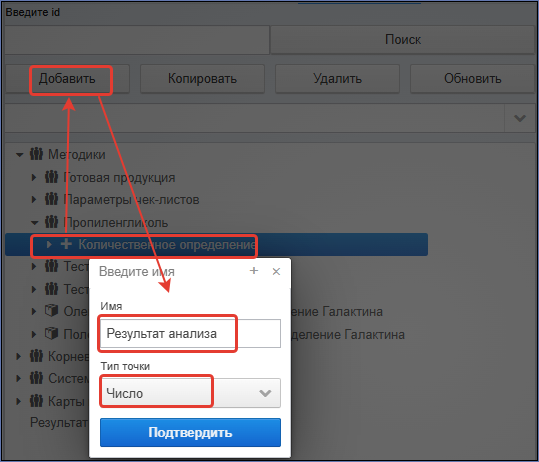

Настройка параметра с типом "Число"
Описание полей:
- ID - заполняется приложением
- Тип параметра - указывается при добавлении, можно сменить при необходимости
- Порядковый номер - служит для изменения отображения полей в методике (при выполнении методики в процессе)
- Имя - название параметра
- Описание - Дополнительная информация по заполнению параметра
- Настройки интеграции - позволяет настроить интеграцию для взаимодействия со сторонним ПО
- Изменение без указания причины - в случае отметки можно изменять параметр в методике после сохранения без указания причины. Если чекбокс не заполнен, то отобразится окно указания причины изменения значения параметра.
- Тэги позволяют использовать осмысленные слова вместо числовых ID в расчетах и для подстановки значений параметров в отчеты. Чтобы параметр попал в спецификацию с возможностью указания референтных значений, ему необходимо назначить тэг specification. Чтобы значения параметра не попали в отчет требуется добавить тег not_in_report,
- Генерирует отклонение - не используется
- Отображать значение формулы в отчете
- Опциональный - в случае отметки поле при выполнении методики можно не заполнять
- Нижняя, Верхняя граница измерения - указание интервалов. Переопределяется в настройках спецификации после добавления методики в нее.
- Единицы измерения- можно указать мл., л., гр. , кг. и т.д.
- Точность - указание точности вводимых значений (кол-во знаков после запятой)
- Предварительно назначенное значение - значение, которым будет заполнено поле параметра по умолчанию
- Формула - можно указать формулу груви для расчетов. Например сложить значения двух числовых параметров.
- <{5937473}> + <{5937473}>
- Настройка метаданных - служит для указания Метода контроля.
- История изменений - по нажатию отобразится история редактирования параметра
- Сохранить - сохранить внесенные изменения


Настройка Спецификации
Нажмите пункт меню "Спецификации".

Далее на вкладке "Спецификации" из выпадающего списка в поле "Выбор препарата или субстанции" выберите препарат.

Затем в поле "Технологическая стадия" выберите стадию

Нажмите "Добавить", по завершению заполнения полей

Откроется окно "Мастер добавления спецификации".
Заполните поля:
- Имя
- Номер спецификации - можно указать число или код
- Версия спецификации - можно указать номер версии
- Тип создания - "С нуля"
- Затем нажмите "Продолжить"

Далее необходимо добавить методики в спецификацию. Для этого нажмите кнопку "Добавить элемент".
Отобразится окно "Добавление элемента". Нажмите кнопку "Выбрать"

В открывшемся окне "Окно выбор" найдите методику затем закройте окно. Выбирать можно несколько методик сразу, для этого зажмите Ctrl выберите требуемые методики

Указанная методике отобразится в поле выбора. Нажмите "Подтвердить"

Настройка методики в спецификации
В спецификации выберите методику, которую требуется настроить.

Заполните поля:
- Псевдоним
- Используется в данной спецификации - установите отметку, чтобы методика попала в процесс.
- Порядковый номер - номер изменяет порядок отображения методик в спецификации
- Роль по умолчанию - роль может быть взята из настроек методики "Базовой иерархии". При необходимости можно изменить роль, используя меню выпадающего списка. По указанной роли будут назначены исполнители.
- Добавить метаданные:
- По нажатию отобразится форма для добавления метаданных.
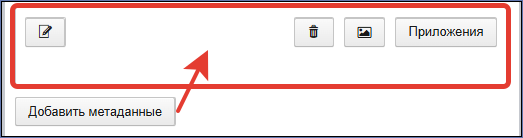
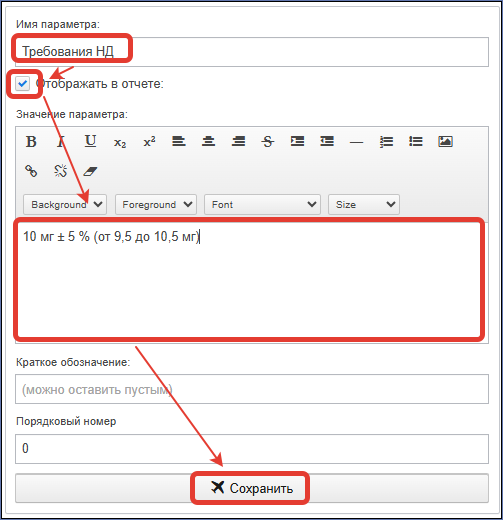
- Для добавления метаданных (Требования НД) нажмите на иконку "Карандаш" и заполните форму. Затем нажмите "Сохранить"
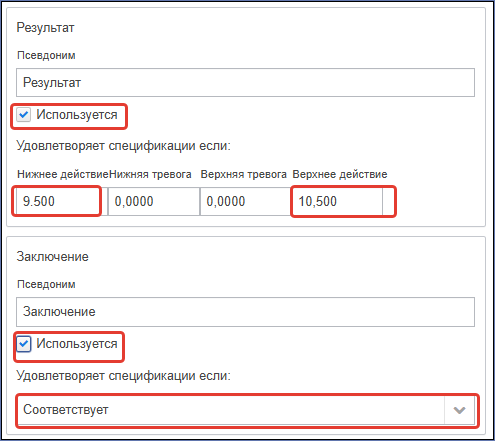
- В поле список параметров нажмите "Открыть".
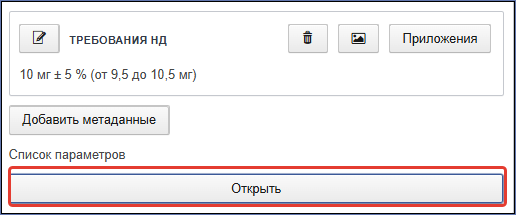
- В поле отобразятся настройки для указания референтных значений. Выбранные значения будут сравниваться с введенными значениями при выполнении методик в процессе.
В случае выхода за указанные пределы или несовпадение выбранного в поле единичного выбора, заполненное поле задачи будет подсвечено красным. Установить отметку "Используется", для всех проверяемых значений параметров методики. Если отметка не установлена, то при выполнении методики не будет проводится проверка значений.


Пример отображения, в случае несоответствия референтным значениям спецификации при выполнении методики:

Памятка! Референтные значения можно указать только для типов параметра:
- Единичный выбор
- Число
Методики
Использование формул в методике
Описание задачи:
В зависимости от значения параметра выводить разную информацию текст или число.
Условие:
В методике "Примеси" есть параметр с именем "Примесь А", тип параметра "Число", его id 5937473. (уникальный идентификатор параметра)

Значение параметра может быть ≥ 0
- значение = 0, вывести в результат текст "не обнаружено"
- значение > 0, вывести числовое значение параметра
Решение:
Вывести текст в параметр с типом "Число" нельзя.
Для решения добавим еще один параметр в методику с типом "Текст" и именем "Результат примесь А".
В поле "Тэги" добавим "impurity", тег по которому можно брать результат в печатную форму.
В поле "Формула" добавим:
(<{5937473}> == 0) ? "не обнаружено" :<{5937473}>

После настройки можно проверить внесенные настройки.
Выберите методику, в области настроек нажмите кнопку "Просмотр".

Заполните параметр с типом число, в параметре с типом текст нажмите кнопку "Меню", "Рассчитать".
Ниже два варианты результата.

Настройка исполнителя методики (задачи)
В приложении предусмотрено назначение исполнителей на задачи выбором из выпадающего списка в поле "Назначение пользователя".
Для выбора нажмите кнопку "Установить" и выберите один из вариантов:
- "Создатель процесса" - кто запустил процесс
- "Руководитель создателя процесса" - руководитель пользователя, который запустил процесс
- "На роль" - при нажатии отобразится список всех ролей в приложении
- "Такой же как" - при таком выборе отобразятся все задачи, которые входят в процесс. При выборе задачи будет скопирована настройка назначения пользователя.
- Есть возможность настройки назначения исполнителя использую груви формулу.
Примеры: Назначение задачи сотрудникам лабораторий АЛ и МБЛ. Приложение отсортирует всех пользователей с ролью "Сотрудник", а затем выберет только сотрудников "АЛ" или "МБЛ":
$parameter_based_formula_role_assignation
{ "parameterName": "null",
"valueToUsersMap": {"null": ["(<{АЛ}>||<{ МБЛ}>)&&<{Сотрудник}>"]}
Назначение задачи только по пересечению ролей "Склад" и "Кладовщик". Задача назначится на сотрудника склада с ролью "Кладовщик":
$parameter_based_formula_role_assignation { "parameterName": "null", "valueToUsersMap": {"null": ["<{Склад}>&&<{Кладовщик}>"]}}
Самостоятельное решение проблем
Электронные таблицы excell
Элемент процесса "Электронная таблица", расчет не передается в результирующий параметр.
"Невозможно выполнить расчет название_параметра_методики".
Причиной может быть неправильно настроенная формула groovy в результирующем параметре или объединенные ячейки электронной таблицы с результатом. Пример сообщения:
 |
Решение:
1. Откройте панель управления процессом.
 |
2. Откройте список задач процесса. Отсортируйте список и откройте задачу используя кнопку с иконкой "Карандаш".
 |
3. Откройте таблицу. Затем в требуемом параметре нажмите "Меню", затем "Показать расчет".
 |
Как видно формула содержит адрес ячейки, которая в таблице пустая.
 |
4. Найдите методику в базовой иерархии и исправьте адрес ячейки.
5. Повторно в задаче, в поле с результатом нажмите "Меню", "Рассчитать". Результат должен отобразиться в поле.
Неверно передается точность в результирующего значения таблицы excell в приложение
Решение:
Откройте таблицу и выберите результирующую ячейку. Настройте категорию "Числовой". Укажите требуемую дробную часть.
 |
Далее сохраните таблицу в приложении и протестируйте передаваемое значение.
Просмотр использованных ресурсов в задаче
При выполннении методики могут быть использованы "Привязанные" ресурсы.
Если необходимо посмотреть использованные ресурсы для конкретной методики, нажмите на панели управления процессом кнопку "Задачи" (вторая кнопка на панели).

В открывшемся окне "Задачи процесса", используя фильтр, найдите интересующую методику (задачу).
Нажмите кнопку "Информация", иконка "i".

Также можно скачать отчет по задаче, для этого нажмите на пиктограмму "Принтер".
В отчете будут указаны заполненные параметры и использованные ресурсы.