
Это старая версия документа!
Содержание
Изменение исполнителя задачи
В зависимости от ситуации может потребоваться сменить исполнителя задачи на другого.
Это можно сделать через панель управления процессом.
Для замены исполнителя необходимо обладать соответствующим правами.
Выполнение:
Нажмите пункт меню "Список процессов". Далее отфильтруйте интервал дат, когда был запущен процесс.
Выберите шаблон процесса и нажмите "Найти".
В отфильтрованном выберите необходимый процесс и нажмите первую кнопку управления процессом.
Выберите пункт "Задачи процесса".

Откроется окно "Задачи процесса". Задачи в окне отсортированы, сначала активные задачи, затем завершенные.
Для поиска нужной задачи воспользуйтесь фильтром.

Добавить исполнителя задачи:
В интересующей задаче нажмите на кнопку "Добавить исполнителя" (иконка "+").
Отобразится окно "Выбор пользователя".
Установите отметку напротив учетной записи пользователя и нажмите "Применить".
Пользователь добавиться в списке исполнителей задачи.

Убрать исполнителя:
В отфильтрованном списке задач, выберите пользователя интересующей задачи и нажмите "Убрать исполнителя" (кнопка с иконкной "-")
Множественное назначение
При необходимости вы можете назначить исполнителя на все задачи процесса. Предыдущие исполнители будут сняты с исполнения задач.
Нажмите пункт меню "Список процессов". Далее отфильтруйте интервал дат, когда был запущен процесс.
Выберите шаблон процесса и нажмите "Найти".
В отфильтрованном выберите необходимый процесс и нажмите кнопку "Множественное назначение" (иконка "стрелка влево").

В окне множественного назначения выберите исполнителей, переместив их в поле "Выбранные пользователи".
Нажмите "Сохранить" и закройте окно "Множественное назначение"

Выбранные пользователи заменят предыдущих исполнителей всех задач.

Переназначение задач в разделе "Мои подчиненные"
Если нужно переназначить свои задачи на подчиненных или перераспределить их между ними необходимо перейти в раздел "Мои подчиненные"
в разделе "Мои подчиненные", нажмите на кнопку "Задачи и действия всех подчиненных"

В открывшемся окне отобразиься два списка:
- список слева - задачи пользователей
- список справа - ваши подчиненные
Для переназначения задачи необходимо поставить галочку на против нужной задачи в левом списке и отметить галочкой сотрудника в правом.

Даллее нажмите кнопку "Назначить".
Для того чтобы проверить корректность назначения обновите страничку вкладки браузера.
Изменение идентификатора процесса
Приложение позволяет изменить идентификатор процесса (название процесса).
По умолчанию в идентификатор процесса добавляется время запуска процесса.

В идентификатор можно добавить любые данные, которые позволят найти процесс:
- Название препарата связанного с процессом
- ID уникальный идентификатор процесса
- Значение параметра, введенное пользователем (внутренний код)
Настройка
Для изменения идентификатора в первой задаче процесса должен быть параметр с тегом "set_batch_number_value_x"
После завершения задачи с этим параметром, идентификатор процесса изменится на указанный.
- Нажмите пункт меню "Базовая иерархия".
- Найдите группу с процессом, идентификатор которого требуется настроить.
- Выберите первую задачу процесса, например "Регистрация пробы".
- Нажмите "Добавить"
- Добавьте параметр:
- Имя - "Идентификатор процесса".
- Тип точки - "Текст".
- Выберите добавленный параметр.
- В настройках конфигурации параметра найдите поле "Тэги".
- Добавьте тег "set_batch_number_value_x" (без кавычек).
- Сохраните внесенные изменения.
Если требуется автоматически подставлять название препарата в идентификатор процесса, то выполните следующие шаги:
- Нажмите пункт меню "Базовая иерархия".
- Найдите группу с процессом, идентификатор которого требуется настроить.
- Выберите первую задачу процесса, например "Регистрация пробы".
- Нажмите "Добавить"
- Добавьте параметр:
- Имя - "Идентификатор процесса".
- Тип точки - "Текст".
- Выберите добавленный параметр.
- В настройках конфигурации параметра найдите поле "Тэги".
- Добавьте тег "set_batch_number_value_x" (без кавычек).
- В настройках конфигурации параметра найдите поле "Формула"
- добавьте в поле id параметра с типом "Выбор препарата". ID нужно добавлять в скобках <{id_параметра}>
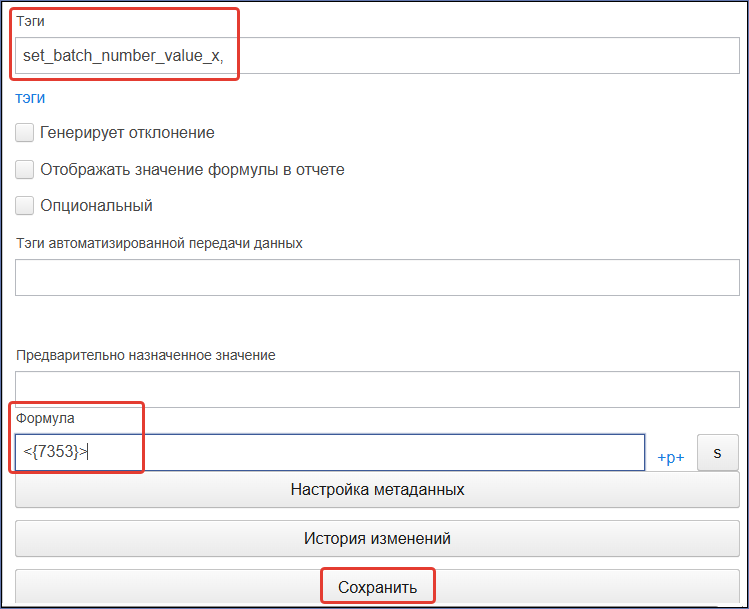
- Сохраните внесенные изменения.
