
Это старая версия документа!
Содержание
Управление ресурсами
Пункт меню для добавления типов ресурсов и установок ресурсов (единиц ресурса).
При нажатии пункта меню откроется вкладка "Управление ресурсами".
- Группы ресурсов
<color white> _ </color>Для каждого типа ресурса предусматривается отдельная группа хранения. Чтобы получить доступ к необходимому ресурсу, требуется выбрать группу хранения ресурса. Выбор группы может осуществляться через кнопку быстрого перехода или выбора группы в иерархии групп.
В системе можно настроить отображение групп хранения ресурсов в виде кнопок быстрого доступа:
 |
Для настройки отображения групп в виде кнопок необходимо в "Базовой иерархии" выбрать группу и добавить ей тег LIMS_RESOURCE_GROUP
 |
После добавления тега нажать "Сохранить". Обновить страницу, настроенная группа отобразится кнопкой быстрого перехода.

Если кнопки быстрого перехода не настроены, то вкладка имеет вид:
 |
Для выбора группы хранения ресурса можно воспользоваться деревом иерархии.
Нажмите кнопку "Выбрать". Выберите группу хранения ресурса.

- Шаблон задачи "Карточка ресурса/раствора/реактива" с атрибутами

- Шаблон задачи
- Шаблон процесса
Вкладка "Места хранения"
Доступ к вкладке: пункт меню "Управление ресурсами" → "Места хранения".
Вкладка «Места хранения» - на этой вкладке указывается физическое расположение типа ресурса.
Например: «лаборатория 2» или «шкаф 1».

На вкладке можно выполнять следующие операции:
- Добавить - добавить место хранения.
Выбрать группу ресурса для которого нужно добавить место хранения, перейти на вкладку "Места хранения" - "Добавить".

Открылось окно "Добавление места хранения". Ввести название места хранения и нажать сохранить. Во вкладке "Места хранения" добавилась строка с созданным местом хранения

- Изменить - изменить название места хранения. Для это нужно выбрать строку и нажать "Изменить".

Открылось окно "Изменение места хранения". Изменить название места хранения и нажать сохранить

- Скрыть - скрыть место хранения
- Удалить - удалить место хранения. Для удаления места хранения настроена проверка:
- Нельзя удалить место хранения, в котором есть использованные установки ресурса.
- Для удаления места хранения с установками ресурса необходимо сначала их утилизировать на вкладке "Приёмка \ Утилизация".
<color white> Разрыв страницы </color>
Вкладка "Типы ресурсов"
Доступ к вкладке: пункт меню "Управление ресурсами" → "Типы ресурсов"
Вкладка, на которой отображены все типы ресурсов (наименования ресурсов), добавленных в систему.
 |
Возможные действия на вкладке “Типы ресурсов”:
- Кнопка "Добавить". Добавить тип ресурса.
- Кнопка "Изменить". Для редактирования карточки типа ресурса.
- Кнопка "Скрыть". Для скрытия типа ресурса.
- Скрыть можно тип ресурса у которого все установки утилизированы. При попытке скрыть тип ресурса с неутилизированными установками отобразится сообщение:
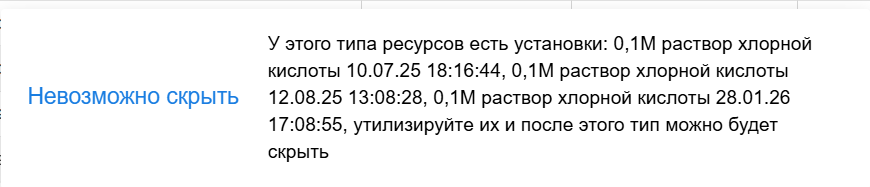
- Кнопка "Удалить". Для удаления типа ресурса.
- Удалить можно только тип ресурса, для которого не добавлялись установки.
- Если тип ресурса был добавлен ошибочно, его можно удалить сразу.
- Кнопка "Зависимости". Настроить зависимости для типа ресурса - если при добавлении ресурса требуется фиксировать использование других ресурсов, необходимо настроить зависимости.

Кнопка "Добавить"
Добавить новый тип ресурса (новое наименование).
Откроется окно "Добавления типа ресурса"
 |
Описание полей окна "Добавление типа ресурса".
- // "Название" //текстовое поле. Для указания имени типа ресурса
- // "Надтип ресурса" //поле единичного выбора. При выборе определенного типа ресурса, набор полей для заполнения в окне может изменяться.
Варианты надтипа ресурса:
- Исходный материал
- Приготовленный материал
- Оборудование
- Приготовленная питательная среда
- // "Статус ресурса" //
Несколько вариантов на выбор:
- Не определен
- Закупка
- Используется
- Не используется
- // "Условия хранения" //- поле единичного выбора. Варианты для данного параметра настраиваются в справочнике "Условия хранения".
Варианты на выбор:- Нет
- Токсичный
- Темное
- Прохладный
- Морозильная камера
- // "CAS №" (Chemical Abstracts Service number) // - текстовое поле для ввода уникального идентификатора, присваиваемого химическим веществам.
- // "Степень чистоты" //- поле единичного выбора. Варианты выбора настраиваются в справочнике "Степень чистоты".
- // "Единицы измерения" //
- // "Неснижаемый остаток" //
- // "Время приготовления" //
- // "Способ приготовления\запуска" //
- // "Срок годности" //
- // "Срок годности сырья/реактива" //
- // "Тип учета" // - поле единичного выбора.
Варианты на выбор:- Для типов "Исходный материала" \ "Приготовленный материала" \ "Готовая питательная среда":
- Не учитывать ничего
- Учитывать только срок годности
- Для типа "Оборудование"
- Учитывать все
- Учитывать только квалификацию
- Учитывать только срок годности
- Не учитывать ничего
- // "Процесс приемки" // Нажать на кнопку "Выбрать"
\\
Процесс приемки, созданный в базовой иерархии добавляем при создании типа ресурса.
\\
Выбираем нужный шаблон процесса и закрываем "Окно выбора" нажав на крестик в верхнем правом углу окна.
- // "Процесс ввода в эксплуатацию" //
- // "Нестандартная отметка о дате ввода ресурса" //
Кнопка "Добавить"
Создание зависимостей у типов ресурсов
В меню в левой части экрана выбрать "Управление ресурсам", выбрать группу ресурсов , вкладка "Типы ресурсов", выбрать ресурс - "Зависимости".

Открылось окно добавления зависимости, нажать "Выбрать"

В “Окне выбора” выбрать нужную группу и закрыть окно нажав на крестик в правом верхнем углу окна.

Типы ресурсов выбранной группы появились в таблице “Доступные типы ресурсов”.
Выбрать нужный тип в таблице “Доступные типы ресурсов” и нажать “Привязать тип ресурса”. Выбранный тип появился в таблице “Привязанные типы ресурсов”.
<color white> Разрыв страницы </color>
Вкладка "Приемка/утилизация"
Доступ к вкладке: пункт меню "Управление ресурсами" → "Приемка/утилизация"
В данной вкладке осуществляется добавление установок ресурса.
Добавление установки ресурса
Предварительная настройка: Наличие добавленных ресурсов, процесса приемки в базовой иерархии.** **
Выбрать группу ресурса (кнопки в верхней части вкладки).
Выберите место хранения установки.
Перейдите на вкладку "Места хранения" и выберите место хранения (в примере это "Лаборатория 1")

1 вариант добавление установки ресурса.
Выбрать ресурс из таблицы (строка с выбранным ресурсом обозначится синими цветом), нажать на вкладку “Приемка/утилизация”.

После перехода на "Приёмка \ Утилизация" нажмите "Добавить"

Открылось окно “Создание. Тип:(название выбранного типа ранее)

- Наименование - поле заполняется автоматически (наследуется название типа ресурса)
- Начальное значение - указывается количество, добавляемого ресурса
- Единицы измерения - значение наследуется из типа ресурса
- Место хранения - подставляется значение, указанное на предыдущем этапе. Для перевыбора откройте выпадающий список.
- Серийный номер - можно указать серию
- Тип ресурса - устанавливается тип ресурса, выбранный на предыдущем этапе. Есть возможность изменить при необходимости. Для перевыбора откройте выпадающий список.
- Примечание - текстовое поле, для комментариев (не более 256 символов)
- Дата установки - указывается текущая дата, для смены нажмите на иконку "Календарь" и укажите требуемую дату.
Заполнить обязательные поля на вкладке “Основные настройки”.
Поле “Серийный номер” при условии, что в Базовой иерархии в карточке раствора ( по пути как был создан данный ресурс)
поле “Тип параметра” Серийного номера стоит “Текст” заполняется оператором.
В случае если установлен тип “Генерируемый номер” - код генерируется автоматически.

Перейти на вкладку "Настройка сроков годности", в окне "Создание" и выбрать значение из выпадающего списка.

- Нажмите "Сохранить".
- Подтвердите создание установки

В правом углу появится всплывающее сообщение “Новая задача доступна” с краткой информацией.
Данное сообщение дублируется в левом нижнем углу в блоке "Уведомления".

2 вариант Добавление установки ресурса.
Предварительная настройка: Наличие добавленных ресурсов, процесса приемки в базовой иерархии.
Выбрать группу ресурса (кнопки в верхней части вкладки) и вкладку ниже “Типы ресурсов”.
Выбрать вкладку “Приемка/утилизация”, нажать “Добавить”

Открылось окно “Выбора места хранения и типа ресурса”
Выбрать типа ресурса и Место хранения - нажать “Принять”
Открылось окно “Создание. Тип:(название выбранного типа)
Далее продолжаем с пункта 3 1-го варианта добавления типа ресурса

Удаление и утилизация установки ресурса
Для удаления установки ресурса выберите вкладку "Приемка/Утилизация", затем нажмите кнопку "Удалить".
<note>
Удалять можно только установки ресурса по которым не было операций (пополнение, списание и т.д.). При попытке удалить установку ресурса по которой были операции система отобразит сообщение "Данную приемку невозможно удалить у нее есть операции".
</note>

Если удаление недоступно, то вы можете утилизировать установку ресурса.
Для этого выберите ее и нажмите "Утилизировать".

Установка будет скрыта из общего списка.
Для отображения утилизированной установки установите отметку в поле "Отобразить утилизированные".

<color white> Разрыв страницы </color>
Переустановка ресурса
Для удобства использования в системе реализована переустановка ресурса.
В "Управлении ресурсами" во вкладке "Приемка/Утилизация" есть кнопка "Переустановка".
 |
При выполнении предварительной настройки, данные из задачи процесса после переустановки
подтянуться в карточку ресурса в "Управление ресурсами".
ДАННЫЕ ПОДТЯГИВАЮТСЯ ТОЛЬКО ДЛЯ УСТАНОВОК СОЗДАННЫХ ПОСЛЕ НАСТРОЙКИ!!!
НАСТРОЙКА.
Чтобы данные из задачи процесса подтягивались в установку ресурса в "Управлении ресурсами" \\стоит убиться идентичности тэгов в "Шаблоне процесса" и "Элементе процесса".
В "Базовой иерархии" найти требуемые объекты:
 |
Раскрыть "Элемент процесса" и выбрать нужный параметр,
обратить внимание на тэги используемые в параметре, после тега обязательно должна быть запятая,
между тэгами отсутствуют пробелы после запятой, в чекбоксе "Опциональный" отсутствует отметка :
 |
Перейти в шаблон процесса и открыть bpmn:
 |
Выбрать блок "Resert" вкладка "input/Output",
выбрать нужный параметр и убедится что тэг идентичен тэгу в элементе процесса.
 |
Если тэги не идентичные, то следует добавить тэг в "Элемент процесса".
Перейти в "Управление ресурсами", запустить процесс приемки.
Заполнить все обязательные поля и завершить процесс приемки.
ДЛЯ УСТАНОВОК СОЗДАННЫХ ДО НАСТРОЙКИ
Для того чтобы в карточку ресурса добавились данные после переустановки,
если настройка была произведена после запуска процесса установки следует закрыть процесс.
Это можно сделать в "Мои задачи" - меню процесса:
 |
И за нового переоткрыть, тогда внесенные изменения при настройки вступят в силу:
 |
Выбрать перезапущенный процесс, задача, внести данные.\\Сохранить и завершить процесс.
Теперь можно запускать "Переустановку" ресурса и изменять данные в задачи. Изменённые данные в задаче подтянуться в карточку ресурса.
** ПЕРЕУСТАНОВКА.**
При необходимости можно запустить перестановку ресурса и установка появится в пункте "Мои задачи":
 |
В задаче можно отредактировать нужные данные нажав "Меню" напротив требуемого редактирования поля - "Изменить":
 |
Для подтверждения следует ввести причину и нажать "Да".
 |
Внести изменения, "Сохранить" и "Завершить".
Меню - "Управление ресурсами" - выбрать группу ресурсов где находится тип ресурса с завершенной переустановкой
- вкладка "Типы ресурсов". ОБНОВИТЬ!
 |
В поле поиска ввести название ресурса, нажать поиск , выбрать строку с ресурсом.
Строка выделена синим цветом. Перейти на вкладку "Приемка/утилизация".
 |
Выбрать установку, для которой завершили переустановку - "О ресурсе".
Убедиться что данные подтянулись.
 |
<color white> Разрыв страницы </color>
Вкладка "Операции"
Доступ к вкладке: пункт меню "Управление ресурсами" → "Операции"
Вкладка используется для списания или пополнения определенного количества единиц ресурса.
Или для проведения операций для установок ресурса с надтипом "Оборудование".
Типы операция для всех установок ресурса, кроме надитпа "Оборудование".

Операция "Отбор"
Списать определенное количество едениц ресурса можно при выполнении методики в процессе приемки по спецификации.
Либо используя вкладку "Операции".
Для списании определенного количества ресурса выполните несколько шагов:
- Выберите группу хранения ресурса
- Выберите тип ресурса на вкладке "Типы ресурсов"
- Выберите установку ресурса, по которой требуется списание
- Перейдите на вкладку "Операции" и нажмите "Добавить"
В открывшемся окне "Добавление операции" заполним поля:- Тип операции - Отбор
- Количество - укажем количество использованного раствора
- Дата проведения -дата устанавливается автоматически
- Номер серии - указывается автоматически номер серии выбранной установки ресурса
- Препарат - название препарата, на который израсходован ресурс
- Номер серии препарата - указывается номер серии препарата, на который израсходован ресурс
- Описание - поле для комментариев по операции
- Выберите файл - позволяет приложить файл при необходимости
- Сохраните внесенные изменения кнопкой "Сохранить данные в системе"

В реестре "Операции" добавится новая запись:

Операция "Пополнение"
Для пополнения определенного количества ресурса выполните несколько шагов:
- Выберите группу хранения ресурса
- Выберите тип ресурса на вкладке "Типы ресурсов"
- Выберите установку ресурса, по которой требуется списание
- Перейдите на вкладку "Операции" и нажмите "Добавить"
В открывшемся окне "Добавление операции" заполним поля:- Тип операции - Пополнение
- Количество - укажем количество добавляемого ресурса
- Дата проведения -дата устанавливается автоматически
- Номер серии - указывается автоматически номер серии выбранной установки ресурса
- Препарат - не заполняется
- Номер серии препарата - не заполняется
- Описание - поле для комментариев по операции
- Выберите файл - позволяет приложить файл при необходимости
- Сохраните внесенные изменения кнопкой "Сохранить данные в системе"

В реестре "Операции" добавится новая запись:

<color white> Разрыв страницы </color>